最近玩 Android 開發常常碰到這個 error:
The method onClick(View) of type new View.OnClickListener(){} must override a superclass method
錯誤出現在這種地方:
button.setOnClickListener(new Button.OnClickListener() {
@Override
public void onClick(View v) {
}
google 之後,發現是如果 eclipse 用到 java 1.5 去 compiler 的話,就會出這個錯誤。google 的話,大多會說解決方法是去改 eclipse 設定成 1.6。
Window –> Preferences –> Java –> Compiler
可是我的本來就已經是 1.7,卻還是出錯,最後發現要改 project 設定,覺得這個不太合理,eclipse project 本身沒有預設去參考 workspace setting
project -> properties -> Java Compiler,不要 enable project specific settings,或是直接改指定的 java 版本。
2012年6月27日


2012年4月8日
竹北,米娜牛排
自從開始購買 GROUPON, GOMAJI 等的團購之後,常常嘗試新的餐廳,這家就是最近從 GROUPON 買的。
官網:http://www.valla.htm.tw/
地址:新竹縣竹北市文田街37號
招牌,他的顏色很一致,就是黑紅配,整個餐廳都是如此。

往二樓的樓梯。

Menu,沒錯,大都人一看到 menu 應該會聯想到王品集團,沒辦法,王品這種點餐方式已經深植人心。

前餐的麵包,有附鮪魚醬及奶油醬。看似平凡,卻是超好吃,前餐給的很有誠意,比一般的餐廳前餐麵包都來得好。(95 分)
與陶板屋相比,陶板屋好像沒多這個前餐麵包。

前菜,焗烤花香杏菇。很好吃,與陶板屋的菇相比,這家的勝。(90 分)

沙拉,四季水果沙拉,小孩喜歡,我覺得 OK。(80 分)

沙拉,羅美凱薩沙拉,很棒,菜很新鮮,裡面的雞肉比一般的凱薩沙拉好吃多了,對比 costco 的凱薩沙拉,這個好吃多了。(100 分)

湯,雞茸玉米濃湯,有是小孩很愛的,我也覺得很好喝。(90 分)

湯,西式海鮮清湯,老婆覺得不錯,我覺得還好。(75 分)

主餐,鄉村原味牛排,無驚喜,略輸陶板屋的牛排。(75 分)

主餐,米娜海陸雙拼(雞和魚),也是無驚喜,老實說這種主餐,要讓我覺得特別好吃也不容易,覺得都差不多是這樣,跟陶板屋差不多,也是略輸。(80 分)

蛋糕,天使香榭蛋糕,還不錯,跟王品的差不多。(80 分)

蛋糕,巧克力慕斯,也不錯。(80 分)

餐廳的介紹。

套餐的價錢跟陶板屋相當,只便宜一點點,不過分量多了不少,服務來說我覺得陶板屋的勝,這家服務也 OK,不過今天我對於送餐速度不甚滿意。整體而言,CP 值比陶板屋高一些些,食量大又喜歡吃陶板屋的可以考慮來試看看。
官網:http://www.valla.htm.tw/
地址:新竹縣竹北市文田街37號
招牌,他的顏色很一致,就是黑紅配,整個餐廳都是如此。

往二樓的樓梯。

Menu,沒錯,大都人一看到 menu 應該會聯想到王品集團,沒辦法,王品這種點餐方式已經深植人心。

前餐的麵包,有附鮪魚醬及奶油醬。看似平凡,卻是超好吃,前餐給的很有誠意,比一般的餐廳前餐麵包都來得好。(95 分)
與陶板屋相比,陶板屋好像沒多這個前餐麵包。

前菜,焗烤花香杏菇。很好吃,與陶板屋的菇相比,這家的勝。(90 分)

沙拉,四季水果沙拉,小孩喜歡,我覺得 OK。(80 分)

沙拉,羅美凱薩沙拉,很棒,菜很新鮮,裡面的雞肉比一般的凱薩沙拉好吃多了,對比 costco 的凱薩沙拉,這個好吃多了。(100 分)

湯,雞茸玉米濃湯,有是小孩很愛的,我也覺得很好喝。(90 分)

湯,西式海鮮清湯,老婆覺得不錯,我覺得還好。(75 分)

主餐,鄉村原味牛排,無驚喜,略輸陶板屋的牛排。(75 分)

主餐,米娜海陸雙拼(雞和魚),也是無驚喜,老實說這種主餐,要讓我覺得特別好吃也不容易,覺得都差不多是這樣,跟陶板屋差不多,也是略輸。(80 分)

蛋糕,天使香榭蛋糕,還不錯,跟王品的差不多。(80 分)

蛋糕,巧克力慕斯,也不錯。(80 分)

餐廳的介紹。

套餐的價錢跟陶板屋相當,只便宜一點點,不過分量多了不少,服務來說我覺得陶板屋的勝,這家服務也 OK,不過今天我對於送餐速度不甚滿意。整體而言,CP 值比陶板屋高一些些,食量大又喜歡吃陶板屋的可以考慮來試看看。
2012年3月3日
好派 X10 不專業開箱
自從使用過 novo7 領先版之後,對 A10 CPU 很有信心,novo7 領先版一切都好,順暢、省電,機子也輕,幾乎已經很符合我的需求,可是心中小惡魔還是想要更好,最主要的點是那個螢幕。
我的不專業開箱只是記錄,網路上多的是美美的開箱照,而且我都是用手機拍,照片沒啥值得看的,主要是分享一下 X10 個人覺得好與壞的地方。
先貼一下 facebook 社團看到的規格:
產品尺寸
239*186*10.5(MM)640g
作業系統
Google Android 2.3.4 Gingerbread for Taiwan Google Andorid 4.0.3 ICS (2012年更新)
語言支援
支援多國語言(26國)
標配記憶體
DDR3 1Gb
內建硬碟NAND 16Gb
螢幕
9.7寸 IPS硬屏
螢目幕解析度
1024 X 768 (4:3)
觸控方式
※電容式十點觸控
運算處理器CPU
全志 A10多核心架構Cortex A8+(CPU+GPU+VPU+APU)
繪圖處理器GPU
Mali-400 MP (3D加速器 支援OpenGL VE2.0)
外置 I/O 埠
2個 microUSB 2.0 支援3G、隨身碟、滑鼠、鍵盤等
1個擴充記憶體卡:TF卡容量支援至32GB
1個3.5mm身歷聲耳機輸出
1個DC 5V電源輸入
HDMI 支援
2160P HDMI v1.4 3D高清輸出
228 放假日去自取,附的袋子竟然有附上牌子,有用心。


我的不專業開箱只是記錄,網路上多的是美美的開箱照,而且我都是用手機拍,照片沒啥值得看的,主要是分享一下 X10 個人覺得好與壞的地方。
先貼一下 facebook 社團看到的規格:
產品尺寸
239*186*10.5(MM)640g
作業系統
Google Android 2.3.4 Gingerbread for Taiwan Google Andorid 4.0.3 ICS (2012年更新)
語言支援
支援多國語言(26國)
標配記憶體
DDR3 1Gb
內建硬碟NAND 16Gb
螢幕
9.7寸 IPS硬屏
螢目幕解析度
1024 X 768 (4:3)
觸控方式
※電容式十點觸控
運算處理器CPU
全志 A10多核心架構Cortex A8+(CPU+GPU+VPU+APU)
繪圖處理器GPU
Mali-400 MP (3D加速器 支援OpenGL VE2.0)
外置 I/O 埠
2個 microUSB 2.0 支援3G、隨身碟、滑鼠、鍵盤等
1個擴充記憶體卡:TF卡容量支援至32GB
1個3.5mm身歷聲耳機輸出
1個DC 5V電源輸入
HDMI 支援
2160P HDMI v1.4 3D高清輸出
228 放假日去自取,附的袋子竟然有附上牌子,有用心。

外盒個人覺得 OK,不好不壞。

開箱,X10 現身,第一眼印象得分。

薄,現在哪個不是薄呢?

紅色皮套,這個皮套有點 NG,設計的非常不好立起來。

開機,效能很棒,不過....(後面說明)

先說說一拿到機子,對它的印象,幾乎都是好的印象,優點有:
- 薄,雖然不是啥大優點,因為現在大家都很薄,不過還是讓我留下好的印象。
- 漂亮,螢幕非常漂亮,即使我玩過 iPad2,還有常常碰一些新手機、平板,這個螢幕我還是給很好的評價,個人感覺,略不及 iPad2,不過相差不多。當然,跟家中另一個 novo7 領先版一比,就差別非常大了。
- 順,上網順,上網其實只有說順,不過玩遊戲就要說很順了。例如最近有在玩的『小小帝國』,之前用 novo7 領先版玩,在不少 3D 效果時,會有少許的 delay,而這台在同樣的地方,就超順。
- 音質讚,我有試著撥放一些歌曲,聲音夠大,也沒有爆音,不過這點我的評論應該不準,因為我對這方面的要求不高 XD
整體來說,剛拿到機子的前面幾個小時,我都對它非常滿意,最滿意的地方是螢幕,可能因為我本來就是因為想要更好的螢幕而買的。
為何一直強調拿到機子前幾個小時,猜也知道,不好的地方要來了。先說剛拿到機子是壞印象部分。『重』,沒別的了,這點也不能怪它,原本就預期 9.7 吋會比較重了。(其實以 9.7 吋的平板來說,也不算很重,跟 iPad 幾乎一樣重量,金屬外殼難免重一些)
再來就是把玩幾個小時後的心得,這裡其實大多都是要說壞話的:
- 頓、頓、頓!不好意思,這裡我必須要再三強調,因為這點讓我很不滿意。剛拿到機子的時候的很順的,可是使用幾個小時之後就開始變頓,無論我殺掉很多程式了也還是一樣。
- 程式跳出,有不少程式跑到一半會跳出,不知原因,比較多遇到跳出的程式像是,market、browser。
- 等待,很常遇到跳出一個視窗,就是要你關掉程式或是等待那個,相信玩過 android 的都知道這個。 比較多遇到跳出的程式像是,market、browser、facebook。其實前三點可能原因都一樣,就是龜。
- 3G 網卡支援度差,我這張華為的卡,在 novo7 領先版是可以用的,可以同樣 A10 的 X10 竟然不行,我原本以為一定可以的。
再來分享一些使用心得,我覺得這台機器可玩度還是很高,只是有待廠商盡快更新韌體,以我目前遇到的問題來看,我很確定問題應該是在 4.0.3 沒做的很好。我的手機 sensation 同樣也是用 4.0.3,可是順得不得了,所以我相信 4.0.3 是 ok 的,只是廠商要趕快解決問題,不過,這不也是買大陸機子該有的心理準備嗎?他們總是先把機器推出,然後在 debug,所以這點我也認了。
為何明明說它很頓,卻還是認為機子的看玩度很高呢?一來是我相信 4.0.3 的改善應該腳步不會太慢,二來比較有說服力的是,因為我刷了機子好幾次了,現在是用 2.3.4,改到 2.3.4 之後整體速度提升許多,跟 novo7 領先版差不多了,不過感覺似乎 novo7 略勝一籌。所以我相信機器是 ok 的,只是軟體必須再提升。
最後是個人的主觀的東西,重,這點想不到還是對我的影響頗大,沒刷到 2.3.4 之前,又重又頓之下,讓我開始懷念起 novo7 ,不過實在是因為螢幕比 novo7 好太多了,又把我拉回去玩,一度還一直想要把它賣掉算了。還好刷了 2.3.4 之後,順暢多了,不過重這點我還在觀察,如果真的不適合,我或許還是會賣掉它吧。
2012年2月26日
Android 手機螢幕錄影 app,Screencast Video Recorder 與 ShootMe
隨著智慧手機越來越強大,差不多想得到的功能都有對應的 app 了,想把手機上的畫面截取下來,screenshot 軟體已經很多,而且大多 Android OS 2.3.5+ 之後的手機都內建了 screenshot,像我使用的 hTC sensation 就有,只要 power + home 鍵,就可以把手機畫面抓下來。不過,有時候你可能會想要不只是抓圖而已,甚至還想一連串的畫面錄下來,好秀給人看,這時,只是 screenshot 就有點不足夠了。
我在網絡上找了一下,似乎這類的軟體不多,我只找到兩個,而且都是需要 root,一個是 Screencast Video Recorder,另一個是 ShootMe。(當然,既然可以錄影了,基本的抓圖,都是順便有的功能)
Screencast Video Recorder
直接來個 demo,Screencast Video Recorder 在 market 上就可以找到


再來是 widget 也是一應俱全,用 Android 標準方式增加 widget 到桌面,它有兩種樣式可以選擇,如下圖,左右兩個就是它提供的樣式。

按下 widget 就會開始錄影,widget 會變紅色,很棒吧!要結束錄影,再點一次 widget 就可以。

ShootMe
一樣先來錄一段
在我這幾天 google 的結果,ShootMe 的開發者已經停止開發 ShootMe,非常可惜,可是他還是很好用,而且免費。
他有四種模式:(如圖)

由於可以達到錄影的 app 還很少,所以我是覺得兩個都算是很強大,Screencast Video Recorder demo 版有些限制,1. 只能錄 20 秒;2. 長按搜尋鍵不能使用。ShootMe 錄影可以超過 20 秒,可是使用上總覺得沒 Screencast Video Recorder 順手。
其實目前我要用到這種功能的時機還不算太多,大多還是只用到 screenshot,不過我覺得這種功能很需要,因為現在手機跟平板的界線不是很分明,都是用 Android,雖然手機的用戶可能用這種功能的機會較少,不過我相信,平板用到的機會會比較多,因為平板普及之後,到時應該面應該是要跟桌面來比較的。
我在網絡上找了一下,似乎這類的軟體不多,我只找到兩個,而且都是需要 root,一個是 Screencast Video Recorder,另一個是 ShootMe。(當然,既然可以錄影了,基本的抓圖,都是順便有的功能)
Screencast Video Recorder
直接來個 demo,Screencast Video Recorder 在 market 上就可以找到
https://play.google.com/store/apps/details?id=com.ms.screencastfree&feature=more_from_developer#?t=W251bGwsMSwxLDEwMiwiY29tLm1zLnNjcmVlbmNhc3RmcmVlIl0.
使用很簡單,打開
Screencast Video Recorder 之後,按下 start 就可以開始錄影,再按一次就結束。

這裡有個『Record Audio (Mic)』,勾選之後,錄影時就會把聲音也錄進去。

這個功能我很喜歡,長按搜尋鍵會跳出來這個視窗,點『Take Screenshot』就可以抓圖,另外一個功能很棒,『Start/Stop Recording』可以直接錄影,可惜要付費版才可以用。

再來是 widget 也是一應俱全,用 Android 標準方式增加 widget 到桌面,它有兩種樣式可以選擇,如下圖,左右兩個就是它提供的樣式。

按下 widget 就會開始錄影,widget 會變紅色,很棒吧!要結束錄影,再點一次 widget 就可以。

ShootMe
一樣先來錄一段
在我這幾天 google 的結果,ShootMe 的開發者已經停止開發 ShootMe,非常可惜,可是他還是很好用,而且免費。
他有四種模式:(如圖)
- Acceleration:搖動模式,跟很多 app 一樣,藉由搖動來感應。
- Audio (Shout):聲控模式,用聲音感應,我試過,對他叫一下就可以。
- Light (Block sensor):光感應模式,跟手機偵測螢幕亮度一樣的方式,我試驗時,用手把手機遮住就可以。
- Continous (Screencast):連續模式,就相當於錄影。不過我發現他的錄影不能把聲音錄進去,網路找了一下,發現這個功能在他的計劃中,不過他停止開發,我看是不會有了。

由於可以達到錄影的 app 還很少,所以我是覺得兩個都算是很強大,Screencast Video Recorder demo 版有些限制,1. 只能錄 20 秒;2. 長按搜尋鍵不能使用。ShootMe 錄影可以超過 20 秒,可是使用上總覺得沒 Screencast Video Recorder 順手。
其實目前我要用到這種功能的時機還不算太多,大多還是只用到 screenshot,不過我覺得這種功能很需要,因為現在手機跟平板的界線不是很分明,都是用 Android,雖然手機的用戶可能用這種功能的機會較少,不過我相信,平板用到的機會會比較多,因為平板普及之後,到時應該面應該是要跟桌面來比較的。
2011年10月30日
Installing Java6 JDK on Ubuntu 11.10
Ubuntu 11.10 (Oneiric Ocelot 不會念 XD) 的 repositories 裡沒有 sun-java6-jdk,所以是沒辦法直接安裝的。
筆記一下安裝步驟。
sudo add-apt-repository ppa:ferramroberto/java
sudo apt-get update
sudo apt-get install sun-java6-jdk sun-java6-plugin
sudo update-alternatives --config java
筆記一下安裝步驟。
sudo add-apt-repository ppa:ferramroberto/java
sudo apt-get update
sudo apt-get install sun-java6-jdk sun-java6-plugin
sudo update-alternatives --config java
2011年10月29日
root sensation on Ubuntu
其實 sensation 用起來很順,所以用了五個月也沒特別想去 root 或 刷 rom,這次 root,主要是兩個原因,不能購買 app 及想移除一些內建的 app。
網路上 root 的文章很多,我主要參考這幾個
root sensation 已經變很簡單了,不像之前我 root desire 那時,工具沒那麼方便,就不描述太多,我只記錄 ubuntu 上比較不一樣的地方。
- 不用裝 HTC Sync
- 手機連接電腦時,不用選 HTC Sync
- 下載 Revolutionary 時,選 Download for Linux
- 執行 revolutionary 時,要加 sudo (sudo ./revolutionary)
大概就這些,昨天 root 之後,終於又可以買付費軟體了,昨天第一個付費的是 Perfect Viewer 這個 app,我很喜歡用它來看漫畫跟電子書,尤其是前陣子它多了 Perfect Viewer PDF插件功能之後,真的是更 perfect 了。然後,我終於可以把內建的 kkbox 移除掉。
好久不見的 Titanium Backup 回來了。
2011年7月31日
Grails to Play!
最近又開想玩玩 Play!,距離上次玩 Play! 已經不知道多久 :(
想不到版本跟以前已經更新了很多,這次玩的版本是
Play! framework 1.2.2
GAE 1.5.2
siena 2.0.3
crudsiena 2.0.1
Pay! + GAE + siena + crudsiena 簡短過程
1. 新建專案
play new projectName
2. 安裝modules
play install gae
play install siena
play install crudsiena
3. 修改 dependencies.yml
修改 conf/dependencies.yml
require:
- play -> play [1.2.2,)
- play -> secure
- play -> siena [2.0.3,)
- play -> crudsiena [2.0.1,)
- play -> gae 1.4
4. 讓 play 檢查相依關係
play dependencies
or
play deps
5. 啟動專案
play run projectName
6. 設定 GAE
在 war/WEB-INF/appengine-web.xml 檔案修改 GAE application
7. 佈署到 GAE
play gae:deploy --gae=(app engine java sdk path)
或是設定好 GAE_PATH,然後就只要 play gae:deploy
注意,application.conf 裡的 Database configuration 要把 db=mem 註解掉,不然會遇到錯誤。
參考:http://groups.google.com/group/play-framework/browse_thread/thread/bd6742a030e0f09d
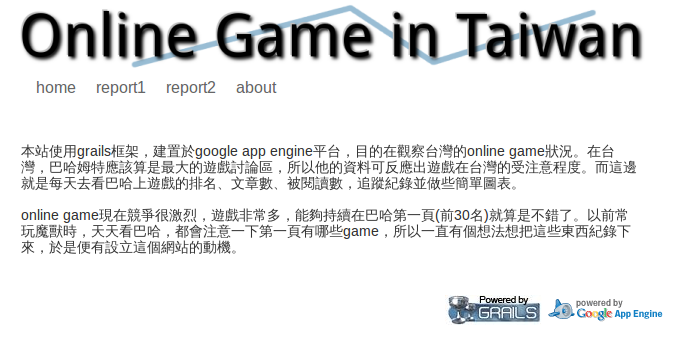
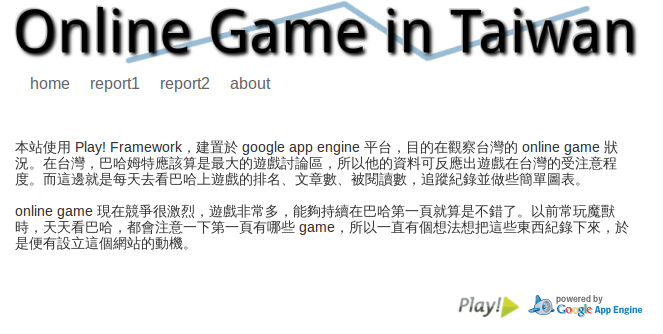
然後準備將之前的玩的 grails 移植到 Play!,目前改了一些,抓個圖紀念一下 grails。
(Grails 改 Play! 之後,速度快很多)
改之前
改之後
想不到版本跟以前已經更新了很多,這次玩的版本是
Play! framework 1.2.2
GAE 1.5.2
siena 2.0.3
crudsiena 2.0.1
Pay! + GAE + siena + crudsiena 簡短過程
1. 新建專案
play new projectName
2. 安裝modules
play install gae
play install siena
play install crudsiena
3. 修改 dependencies.yml
修改 conf/dependencies.yml
require:
- play -> play [1.2.2,)
- play -> secure
- play -> siena [2.0.3,)
- play -> crudsiena [2.0.1,)
- play -> gae 1.4
4. 讓 play 檢查相依關係
play dependencies
or
play deps
5. 啟動專案
play run projectName
6. 設定 GAE
在 war/WEB-INF/appengine-web.xml 檔案修改 GAE application
7. 佈署到 GAE
play gae:deploy --gae=(app engine java sdk path)
或是設定好 GAE_PATH,然後就只要 play gae:deploy
注意,application.conf 裡的 Database configuration 要把 db=mem 註解掉,不然會遇到錯誤。
參考:http://groups.google.com/group/play-framework/browse_thread/thread/bd6742a030e0f09d
然後準備將之前的玩的 grails 移植到 Play!,目前改了一些,抓個圖紀念一下 grails。
(Grails 改 Play! 之後,速度快很多)
改之前
改之後
2011年7月14日
Ubuntu 11.04 的 Unity 不對味
自從換到 11.04 之後,預設的 Unity 實在不適應,不適應到我又想給 KDE 一次,其實每次用 KDE 都覺得整體很不錯,可是不知道為何都用不久,可能是因為更習慣 GNOME 吧。看看這次會不會用久一點囉。
裝 linux 總是要先搞定中文輸入,我還是對 gcin 比較有愛,筆記一下
source 加到 /etc/apt/sources.list
natty 11.04
deb http://ppa.launchpad.net/elleryq/gcin/ubuntu natty main
deb-src http://ppa.launchpad.net/elleryq/gcin/ubuntu natty main
sudo apt-get update
切換輸入法
im-switch -s gcin
然後順便筆記安裝 JDK
sudo add-apt-repository ppa:ferramroberto/java
sudo apt-get update
JRE:
sudo apt-get install sun-java6-jre sun-java6-plugin
JDK:
sudo apt-get install sun-java6-jdk
裝 linux 總是要先搞定中文輸入,我還是對 gcin 比較有愛,筆記一下
source 加到 /etc/apt/sources.list
natty 11.04
deb http://ppa.launchpad.net/elleryq/gcin/ubuntu natty main
deb-src http://ppa.launchpad.net/elleryq/gcin/ubuntu natty main
sudo apt-get update
切換輸入法
im-switch -s gcin
然後順便筆記安裝 JDK
sudo add-apt-repository ppa:ferramroberto/java
sudo apt-get update
JRE:
sudo apt-get install sun-java6-jre sun-java6-plugin
JDK:
sudo apt-get install sun-java6-jdk
2010年12月27日
simplenote 簡單好用的雲端筆記工具
simplenote 沒有特別花俏的功能,就這幾個功能:筆記、標籤、同步。如果想要的就是這樣簡單的筆記工具,並且希望各平台都支援,那我覺得 simplenote 是很棒的選擇。
simplenote 是一家位於 San Francisco 的新公司所創建,公司於今年夏天剛成立,所以看來這產品也是很新。simplenote 網頁版是基於 Google App Engine,在他的 download 頁面看來,client 端已經支援非常廣泛,幾乎想得到的都有。


2010年12月26日
gcin 輸入框殘留問題
gcin 是我在 ubuntu 下用得比較習慣的中文輸入,可是他跟 Compiz 搭配時會有個輸入框殘留的問題,這問題煩了我很久,都沒去解決,今天心血來潮想把這擾人的問題解決掉。
框框殘留的畫面像這樣

解決方法是用 compizconfig-settings-manger (CCSM),在視窗裝飾裡加入 & !(name=gcin)

2010年9月13日
我也來玩 Play framework
有一天在 ptt 看到有人提到 play 跟 grail 的比較,於是就好奇的到官網( http://www.playframework.org/ )去看一下。不看不知道,一看嚇一跳,首頁上那個 video 讓人馬上可以感受到 Play 的威力,於是照著 ‘Hello World’ tutorial — Your first Play application 玩一下,覺得蠻好玩的,所以又打算在 gae 上也弄一個來玩。
http://lundi326.appspot.com/
於是之前玩 grails 的 appspot 不小心被 Play 蓋掉了 XD
http://lundi326.appspot.com/
於是之前玩 grails 的 appspot 不小心被 Play 蓋掉了 XD
2010年5月24日
Desire入手
2010/05/18經不起心中的渴望,終於還是敗了Desire。不囉唆,簡易開箱照來一下。
寶劍出鞘~

配件

背面有with Google (我手殘 XD)

跟舊愛Magic躺一起

買之前猶豫超久的,因為Magic其實也很不錯,後來主要兩個因素讓我覺得敗了。一、有人要買我的二手Magic,我怕再不賣,以後更難賣了。二、續約綁門號可以省不少。
使用一週心得,總結一句是很喜歡,優點多於缺點。很多都是用跟Magic比較來看的。
優點:螢幕大且漂亮,速度很順暢,這是從Magic轉換到Desire最明顯的差別。當然其他很多優點,因為我Android系統已使用一年就不會對我有驚奇。外觀其實蠻不錯的,就像很多網有說的,實機比照相好看很多,而且很有質感。
缺點:其實我唯一覺得比較算缺點的就只有Desire實在太熱情了,用3.5G上網,不需要多久時間,很快就可以感受到他的溫度,而且對我來說是不舒服的溫度。另外一個小缺點是,有點太大,對我手比較小的人來說。
用Desire爽度提昇最多的就是速度,尤其上網速度,跟以前的Magic真的是不同級別的,然後瀏覽網頁時的放大縮小,也是超級順。
現在覺得手機硬體提昇的速度真的是很快,OS、硬體、軟體,希望有兩個東西也能提昇快點,一是電池,電池越來越不能讓這麼複雜的電子產品持久的使用,二是3G上網品質,我還是很不滿意台灣的3G上網品質,一個月吃到飽這麼貴,竟換來這樣的品質。
寶劍出鞘~
配件
背面有with Google (我手殘 XD)
跟舊愛Magic躺一起
買之前猶豫超久的,因為Magic其實也很不錯,後來主要兩個因素讓我覺得敗了。一、有人要買我的二手Magic,我怕再不賣,以後更難賣了。二、續約綁門號可以省不少。
使用一週心得,總結一句是很喜歡,優點多於缺點。很多都是用跟Magic比較來看的。
優點:螢幕大且漂亮,速度很順暢,這是從Magic轉換到Desire最明顯的差別。當然其他很多優點,因為我Android系統已使用一年就不會對我有驚奇。外觀其實蠻不錯的,就像很多網有說的,實機比照相好看很多,而且很有質感。
缺點:其實我唯一覺得比較算缺點的就只有Desire實在太熱情了,用3.5G上網,不需要多久時間,很快就可以感受到他的溫度,而且對我來說是不舒服的溫度。另外一個小缺點是,有點太大,對我手比較小的人來說。
用Desire爽度提昇最多的就是速度,尤其上網速度,跟以前的Magic真的是不同級別的,然後瀏覽網頁時的放大縮小,也是超級順。
現在覺得手機硬體提昇的速度真的是很快,OS、硬體、軟體,希望有兩個東西也能提昇快點,一是電池,電池越來越不能讓這麼複雜的電子產品持久的使用,二是3G上網品質,我還是很不滿意台灣的3G上網品質,一個月吃到飽這麼貴,竟換來這樣的品質。
2009年8月7日
Grails/GAE project in Eclipse
雖然對Grails支援最好的IDE應該是IntelliJ,可是用習慣Eclipse的我,還是選擇Eclipse。
要在Eclipse上跑Grails,前置作業可以參考我另一篇"Grails on Google App Engine傻瓜包",先建一個project。
然後在Eclipse上import project:
File -> import... -> General -> Existing Projects into Workspace
然後我有遇到兩個error,這邊是我的作法。
1. jdo:
會看到這樣的error
unable to resolve class Persistent , unable to find class for annotation
這是因為它會看不懂這些
@PersistenceCapable
@PrimaryKey
我是把project下的target/war/WEB-INF/lib/jdo2-api-2.3-ea.jar加到build path,來解決這問題。
2. spring
conf/spring目錄會看到紅色error,error敘述如下:
Invalid Package declaration in script: xxxx\grails-app\conf\spring\resources.groovy is not in a source folder matching the package declaration: train/grails-app/conf/spring resources.groovy line 0
這個只要把conf/spring加入source path就ok了,否則Eclipse會將他當作package。
要在Eclipse上跑Grails,前置作業可以參考我另一篇"Grails on Google App Engine傻瓜包",先建一個project。
然後在Eclipse上import project:
File -> import... -> General -> Existing Projects into Workspace
然後我有遇到兩個error,這邊是我的作法。
1. jdo:
會看到這樣的error
unable to resolve class Persistent , unable to find class for annotation
這是因為它會看不懂這些
@PersistenceCapable
@PrimaryKey
我是把project下的target/war/WEB-INF/lib/jdo2-api-2.3-ea.jar加到build path,來解決這問題。
2. spring
conf/spring目錄會看到紅色error,error敘述如下:
Invalid Package declaration in script: xxxx\grails-app\conf\spring\resources.groovy is not in a source folder matching the package declaration: train/grails-app/conf/spring resources.groovy line 0
這個只要把conf/spring加入source path就ok了,否則Eclipse會將他當作package。
2009年8月2日
Grails on Google App Engine傻瓜包
1. 準備工作
export GRAILS_HOME="/home/lundi/Java/grails-1.1.1"
PATH="$PATH:$GRAILS_HOME/bin"
export JAVA_HOME="/usr/lib/jvm/java-6-sun"
export APPENGINE_HOME="/home/lundi/Java/appengine-java-sdk-1.2.2"
3. 建立google app
4. 上傳到google App Engine
過程中,我浪費不少時間,因為之前我都用grails create-domain-class Game,都會失敗,後來改grails create-domain-class lundi.Game,才可以,好像一定要有package,或許是google App Engine規定的吧。
完成。 http://lundi326.appspot.com/
參考:
Grails on Google App Engine
Grails AppEngine plugin 裏面的介紹也很不錯
- JDK(要用JDK而非JRE,否則過程中會出錯)
- Google App Engine SDK for Java
- Grails
export GRAILS_HOME="/home/lundi/Java/grails-1.1.1"
PATH="$PATH:$GRAILS_HOME/bin"
export JAVA_HOME="/usr/lib/jvm/java-6-sun"
export APPENGINE_HOME="/home/lundi/Java/appengine-java-sdk-1.2.2"
3. 建立google app
- 建一個google App Engine帳號,並且建立一個app (http://appengine.google.com/)
- grails create-app lundi326
google.appengine.application="app-name"- 安裝Grails AppEngine plugin及Grails web application
cd lundi326
grails uninstall-plugin hibernate
grails install-plugin app-engine
grails create-domain-class lundi.Game
grails install-plugin hibernate
grails generate-all lundi.Game
grails uninstall-plugin hibernate
grails app-engine run
4. 上傳到google App Engine
grails set-version 1
grails app-engine package
$APPENGINE_HOME/bin/appcfg.sh update target/war
過程中,我浪費不少時間,因為之前我都用grails create-domain-class Game,都會失敗,後來改grails create-domain-class lundi.Game,才可以,好像一定要有package,或許是google App Engine規定的吧。
完成。 http://lundi326.appspot.com/
參考:
Grails on Google App Engine
Grails AppEngine plugin 裏面的介紹也很不錯
2009年7月26日
我的第一個Android程式及google code project
完成了我第一個Android程式,藉由這個猜數字小遊戲來了解Android SDK及google code project。透過練習,我發現Android程式蠻好寫的,寫Android就像是在寫Java,在加上一些XML檔的佈署,XML佈署像是AndroidManifest.xml及res目錄裡的layout和values。GUI部份還不錯,會比之前寫Java更簡單,因為可以先在layout裏的XML完成基本的GUI。
猜數字遊戲是我在國中時期很愛跟同學玩的小遊戲,猜4個數字,透過xAxB的結果判斷猜對幾個數字及位置,4A0B就結束表示猜對了。放在手機裡,打發時間順便動動腦,蠻不錯的。


因為我覺得landscape mode比較適合,所以我打算固定在landscape,要固定在landscape mode,可以透過AndroidManifest.xml設定。
有空在寫一些開發Android SDK的心得。下載可以到AnGuessNum project,打發時間還不錯。
猜數字遊戲是我在國中時期很愛跟同學玩的小遊戲,猜4個數字,透過xAxB的結果判斷猜對幾個數字及位置,4A0B就結束表示猜對了。放在手機裡,打發時間順便動動腦,蠻不錯的。


因為我覺得landscape mode比較適合,所以我打算固定在landscape,要固定在landscape mode,可以透過AndroidManifest.xml設定。
<?xml version="1.0" encoding="utf-8"?>

<manifest
xmlns:android="http://schemas.android.com/apk/res/android"


package="android.guessNum"


android:versionCode="1"


android:versionName="1.0">

   <application
android:icon="@drawable/icon" android:label="@string/app_name">


<activity android:name=".AndGuessNum"


android:screenOrientation="landscape"


android:label="@string/app_name">


<intent-filter>


<action android:name="android.intent.action.MAIN" />


<category android:name="android.intent.category.LAUNCHER"
/>


</intent-filter>


</activity>

   </application>

   <uses-sdk
android:minSdkVersion="3" />

</manifest>
有空在寫一些開發Android SDK的心得。下載可以到AnGuessNum project,打發時間還不錯。
2009年7月25日
在文章裡加上程式碼
轉貼一下網路找到的文章,因為這跟blog有關,貼一下以防那天換template之後又忘了。
來源:[Blogger 技巧] 於文章顯示程式碼語法
這段加到</head>之前,使用時加上<code></code>
並且記得:
圖片我是用 http://klcintw.images.googlepages.com/Code_BG.gif
是這篇教學裏面的,[筆記]在文章裡顯示優質的程式碼區,這篇的css我用會失敗,所以後來又換上面那一個。
來源:[Blogger 技巧] 於文章顯示程式碼語法
這段加到</head>之前,使用時加上<code></code>
並且記得:
將 < 以 < 取代
將 > 以 > 取代
將 & 以 & 取代
code {
display: block; /* fixes a strange ie margin bug */
font-family: Courier New;
font-size: 9pt;
overflow:auto;
background: #f0f0f0 url(http://圖片位置) left top repeat-y;
border: 1px solid #ccc;
padding: 5px 5px 5px 20px;
max-height:200px;
line-height: 1.2em;
margin: 5px 5px 0 15px;
}
圖片我是用 http://klcintw.images.googlepages.com/Code_BG.gif
是這篇教學裏面的,[筆記]在文章裡顯示優質的程式碼區,這篇的css我用會失敗,所以後來又換上面那一個。
2009年7月12日
Michael Jackson Tribute - Stockholm
YouTube上看到幾個Michael Jackson Tribute的影片,超酷的!網路上查,這隻影片寫official,http://www.youtube.com/watch?v=lVJVRywgmYM,主辦單位似乎是 http://www.bounce.nu/ ,不過無論如何,我是覺得很感人,MJ的音樂影響力真的很大,我想即使是套好的,應該真的有些是路人進去參與的吧。
幾個我搜尋到,向Michael Jackson致敬的影片。
幾個我搜尋到,向Michael Jackson致敬的影片。
2009年7月10日
scim轉換到gcin
以前使用gentoo時,我都是習慣用gcin輸入法平台來輸入中文,最近換使用ubuntu 9.04之後,發現預設的是scim,雖然一開始不太習慣,不過想說既然ubuntu會把它設為預設,或許他有過人之處,所以抱著姑且試之心態使用看看。其實我覺得輸入法平台只要夠用就ok,因為反正用得也是裏面的輸入法。不過後來是因為一個問題解決不了,我不得不找其他方法試試。
其實原因就是我在一個flash web game上不能輸入,在google搜尋之後,看到一些文章有提到也有不少人遇過scim在flash下不能輸入的問題。我也沒一一點進去細看,我想到的是,乾脆換回我的舊愛gcin吧。紀錄一下在ubunt轉換的過程。
1. 安裝gcin,我直接在Synaptic找gcin安裝。(用ubuntu之後,真的很少用command了,以前gentoo安裝我都用指令的)
2. 使用者的環境轉換成gcin。兩種方式,
3. X window登出再登入,這樣就完成了。
切換後就可以看到以前習慣的gcin(大喜),換成gcin之後,有一點我不習慣地方,選字是用asd而不是以前我習慣的123,這可以在"設定->gcin注音/詞音設定->鍵盤排列方式"去改。另外一個奇怪地方,不知道是我自己問題還是怎樣,換gcin之後,我發現九宮格數字鍵不能輸入數字,變成是在操作滑鼠,我是去"系統->偏好設定->鍵盤->滑鼠控制鍵",把"允許使用鍵盤控制滑鼠指標"取消解決問題。
其實原因就是我在一個flash web game上不能輸入,在google搜尋之後,看到一些文章有提到也有不少人遇過scim在flash下不能輸入的問題。我也沒一一點進去細看,我想到的是,乾脆換回我的舊愛gcin吧。紀錄一下在ubunt轉換的過程。
1. 安裝gcin,我直接在Synaptic找gcin安裝。(用ubuntu之後,真的很少用command了,以前gentoo安裝我都用指令的)
2. 使用者的環境轉換成gcin。兩種方式,
sudo update-alternatives --config xinput-zh_TW或
會出現選項,然後選擇gcin。
im-switch -s gcin兩種方式都可以,差別是第一種是整個系統環境切換成gcin,第二種是自己的帳號切換成gcin。我是用第二種。
3. X window登出再登入,這樣就完成了。
切換後就可以看到以前習慣的gcin(大喜),換成gcin之後,有一點我不習慣地方,選字是用asd而不是以前我習慣的123,這可以在"設定->gcin注音/詞音設定->鍵盤排列方式"去改。另外一個奇怪地方,不知道是我自己問題還是怎樣,換gcin之後,我發現九宮格數字鍵不能輸入數字,變成是在操作滑鼠,我是去"系統->偏好設定->鍵盤->滑鼠控制鍵",把"允許使用鍵盤控制滑鼠指標"取消解決問題。
2009年6月29日
在ubuntu擷取Android手機畫面
要擷取Android手機畫面的方法,一種是直接在手機上安裝軟體,不過似乎都是要root權限才有辦法。我也有在網路上找過一個Screenshot軟體,不過由於我沒root,所以無法擷取。root權限好像是要刷ROM才有辦法獲得,我不太敢去亂動,怕出亂子。另一種方法是,手機連接電腦,透過電腦的軟體擷取手機畫面。
之前我有試過在Windows下抓畫面,只要參考這篇"擷取 Android 手機畫面",就可以輕易透過Windows擷取手機畫面,我有試過一次。可是由於最近我桌面環境改ubuntu了,所以我也去找在ubuntu擷取手機畫面的方法,我參考了以下兩篇也成功的做到了。
Taking Android phones screenshots from Ubuntu
DDMS and Ubuntu 8.10 64-bit
我的環境:
ubuntu 9.04、AMD 64 x2 5200+(特別提CPU是因為我碰到一個問題可能跟我裝了64位元本版有關)
方法如下:
1. 下載Android SDK並解壓縮。
2. 建立一個udev rule,以便讓DDMS可以透過USB存取Android手機。

4. 手機透過USB連上電腦(這步是廢話)
5. 到剛解壓縮SDK的目錄下的tools目錄,找到ddms並且執行。出現視窗之後,Device->Screen Capture或直接按ctrl+s就會出現擷取手機畫面的小視窗,然後就可以把畫面存下來。

對了,如果你的ubuntu沒裝過java,請記得先裝一下java jre。流程大概這樣就可以完成,不過如果跟我一樣執行ddms遇到這個問題:
1. 安裝ia32-sun-java6-bin。
2. 編輯ddms檔,第72行改為"java_cmd="/usr/lib/jvm/ia32-java-6-sun/bin/java"
之前我有試過在Windows下抓畫面,只要參考這篇"擷取 Android 手機畫面",就可以輕易透過Windows擷取手機畫面,我有試過一次。可是由於最近我桌面環境改ubuntu了,所以我也去找在ubuntu擷取手機畫面的方法,我參考了以下兩篇也成功的做到了。
Taking Android phones screenshots from Ubuntu
DDMS and Ubuntu 8.10 64-bit
我的環境:
ubuntu 9.04、AMD 64 x2 5200+(特別提CPU是因為我碰到一個問題可能跟我裝了64位元本版有關)
方法如下:
1. 下載Android SDK並解壓縮。
2. 建立一個udev rule,以便讓DDMS可以透過USB存取Android手機。
sudo vi /etc/udev/rules.d/90-android.rules加入這行然後存檔。
SUBSYSTEM=="usb", ATTRS{idVendor}=="0bb4", MODE="0666"3. 手機打開debug mode。設定->應用程式->開發,如圖將USB debug打開。

4. 手機透過USB連上電腦(這步是廢話)
5. 到剛解壓縮SDK的目錄下的tools目錄,找到ddms並且執行。出現視窗之後,Device->Screen Capture或直接按ctrl+s就會出現擷取手機畫面的小視窗,然後就可以把畫面存下來。

對了,如果你的ubuntu沒裝過java,請記得先裝一下java jre。流程大概這樣就可以完成,不過如果跟我一樣執行ddms遇到這個問題:
09:19 E/ddms: shutting down due to uncaught exception這問題或許跟我用64位元ubuntu有關,就參考一下我上面第二個連結,解法就是:
09:19 E/ddms: java.lang.UnsatisfiedLinkError: /home/lundi/Java/android-sdk-linux_x86-1.5_r2/tools/lib/libswt-pi-gtk-3236.so: /home/lundi/Java/android-sdk-linux_x86-1.5_r2/tools/lib/libswt-pi-gtk-3236.so: wrong ELF class: ELFCLASS32 (Possible cause: architecture word width mismatch)
at java.lang.ClassLoader$NativeLibrary.load(Native Method)
at java.lang.ClassLoader.loadLibrary0(ClassLoader.java:1778)
at java.lang.ClassLoader.loadLibrary(ClassLoader.java:1687)
at java.lang.Runtime.loadLibrary0(Runtime.java:823)
at java.lang.System.loadLibrary(System.java:1030)
at org.eclipse.swt.internal.Library.loadLibrary(Library.java:123)
at org.eclipse.swt.internal.gtk.OS.<clinit>(OS.java:22)
at org.eclipse.swt.internal.Converter.wcsToMbcs(Converter.java:63)
at org.eclipse.swt.internal.Converter.wcsToMbcs(Converter.java:54)
at org.eclipse.swt.widgets.Display.<clinit>(Display.java:126)
at com.android.ddms.UIThread.runUI(UIThread.java:329)
at com.android.ddms.Main.main(Main.java:97)
1. 安裝ia32-sun-java6-bin。
2. 編輯ddms檔,第72行改為"java_cmd="/usr/lib/jvm/ia32-java-6-sun/bin/java"
2009年6月26日
可能誤會ubuntu了
可能我誤會ubuntu了,之前桌上型電腦是用Wubi方式安裝,今天想說試試直接裝在硬碟看會不會快一些,想不到,真的是差很多。現在執行程式的速度感覺有明顯變快,並且播放影片不會頓了。不過用wine玩Windows的小game還是會頓,才只是個小遊戲而已啊(台灣十六支麻將),怎會頓呢?以前我也用gentoo玩過wow的啊。必須要想辦法讓ubuntu環境可以玩麻將,這樣才可以比較安穩的使用ubuntu,不然老婆會一直想切換回Windows。
訂閱:
文章 (Atom)